

Mengetahui spesifikasi laptop penting saat membeli laptop bekas, saat ingin upgrade, atau saat mengecek apakah sebuah aplikasi bisa berjalan.
Cara 1: Settings
Buka Settings → System → About. Anda akan melihat nama prosesor, kapasitas RAM, dan edisi Windows.
Cara 2: Task Manager
Tekan Ctrl + Shift + Esc, lalu buka tab Performance:
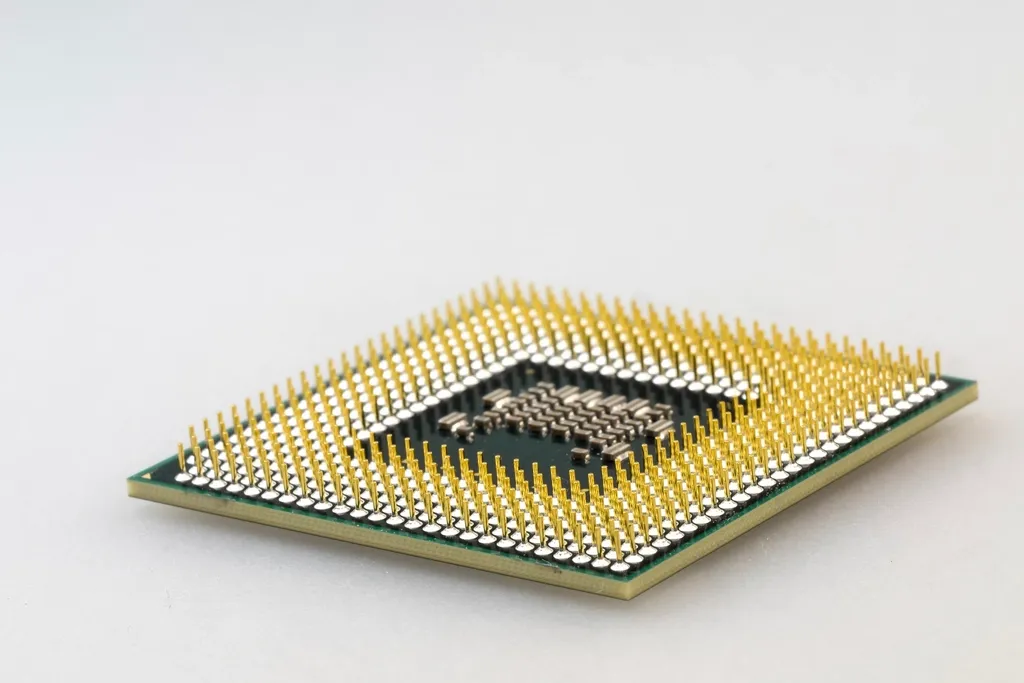
- CPU: nama prosesor, jumlah core, dan kecepatan.
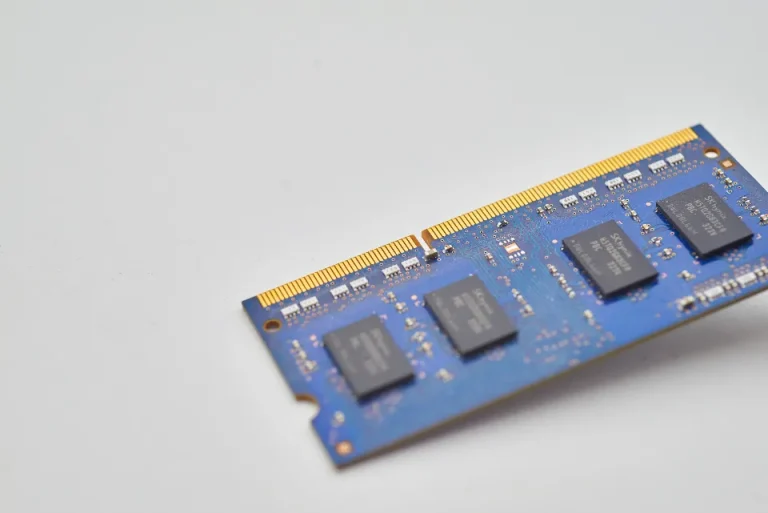
- Memory: total RAM, kecepatan, dan jumlah slot yang terpakai.
- Disk: jenis penyimpanan (SSD atau HDD) dan kapasitasnya.
- GPU: kartu grafis bawaan maupun terpisah.
Cara 3: dxdiag dan msinfo32
Tekan Windows + R:
- Ketik
dxdiaguntuk ringkasan sistem dan informasi kartu grafis. - Ketik
msinfo32untuk informasi lengkap, termasuk model laptop dan versi BIOS.
Cek nomor seri
Buka Command Prompt lalu jalankan:
wmic bios get serialnumberPada versi Windows terbaru, perintah ini mungkin tidak tersedia. Nomor seri juga biasanya tertera di stiker bawah laptop, dan bisa dipakai untuk mengecek status garansi di situs produsen.
Saat membeli laptop bekas
Cocokkan spesifikasi yang tertera di iklan dengan hasil pengecekan di atas. Perhatikan juga generasi prosesor: Core i5 generasi 8 jauh lebih bertenaga dibanding Core i5 generasi 4.

Tim teknisi dan pengembang produk digital Digitize Store. Kami menulis panduan praktis seputar laptop, jaringan, MikroTik, dan produk digital berdasarkan pengalaman servis dan pemasangan sehari-hari.