
Lupa password admin MikroTik adalah masalah yang cukup sering terjadi, terutama di usaha RT/RW Net atau hotspot yang routernya dipasang teknisi lama lalu tidak ada yang mencatat passwordnya. Kabar pentingnya ada di awal: dokumentasi resmi MikroTik tidak menyediakan cara memulihkan password tanpa mereset router. Jadi yang realistis adalah mereset router, lalu mengembalikan konfigurasi dari backup. Itulah yang dibahas di panduan ini, lengkap dengan peringatan agar Anda tidak kehilangan data lebih banyak dari yang perlu.
Cek dulu sebelum mereset
Reset menghapus seluruh konfigurasi. Karena itu, pastikan dulu tidak ada jalan lain:
- Ada user lain? Coba login dengan akun lain yang mungkin dibuat teknisi sebelumnya, misalnya akun dengan grup full. Dari akun itu Anda bisa mengganti password admin lewat menu System > Users.
- Router masih konfigurasi bawaan? Pada beberapa model, user
admintanpa password. Pada model lain, password ada di stiker di badan perangkat. - Ada catatan? Periksa password manager, catatan teknisi, atau dokumen serah terima pemasangan.
- Masih punya file backup? Simpan dulu file
.backupatau.rscterbaru di laptop. Ini penentu apakah pemulihan nanti mudah atau harus mengulang dari nol.
Jika semua jalan buntu, lanjut ke reset.
Peringatan: Protected RouterBOOT
Jika fitur Protected RouterBOOT diaktifkan, tombol reset dan lubang jumper reset dinonaktifkan, Netinstall mati, dan akses RouterBOOT lewat serial diblokir. MikroTik menyatakan dalam dokumentasinya bahwa jika Anda tidak tahu password RouterOS pada kondisi ini, perangkat tidak bisa dipulihkan dengan cara biasa. Satu-satunya jalan adalah reformat dengan menahan tombol reset saat router dinyalakan selama waktu yang ditentukan (bawaannya 20 detik), yang menghapus RouterOS dan seluruh konfigurasi secara permanen sehingga router wajib dipasang ulang dengan Netinstall.
Jadi, bila router Anda bekas pakai dan tombol reset tidak berpengaruh sama sekali, kemungkinan fitur ini aktif.
Cara 1: Reset lewat tombol fisik
Ini cara yang paling umum untuk router RouterBOARD seperti seri hAP.
- Cabut kabel daya router.
- Tekan dan tahan tombol reset (lubang kecil bertuliskan reset, biasanya di sisi port atau di bawah).
- Colokkan daya kembali sambil tetap menahan tombol.
- Tunggu lampu LED (biasanya USR) mulai berkedip, lalu lepaskan tombol.
- Router akan memulai ulang dengan konfigurasi bawaan. Password lama ikut terhapus.
Waspadai satu hal: jika tombol terus ditahan sampai LED berhenti berkedip, router masuk ke mode Netinstall (pemasangan ulang RouterOS), bukan reset konfigurasi. Dokumentasi MikroTik menjelaskan urutan mode ini berdasarkan perilaku LED, tanpa menyebut lamanya dalam detik untuk mode reset konfigurasi. Karena itu, perhatikan lampunya, bukan hitungan detik.
Beberapa model lama memakai jumper: tutup lubang jumper reset dengan obeng logam saat router boot sampai konfigurasi terhapus, lalu lepaskan.
Cara 2: Reset lewat WebFig atau Winbox (jika masih bisa login)
Cara ini untuk situasi lain: Anda masih bisa masuk, tetapi ingin mengosongkan router. Menu ada di System > Reset Configuration.
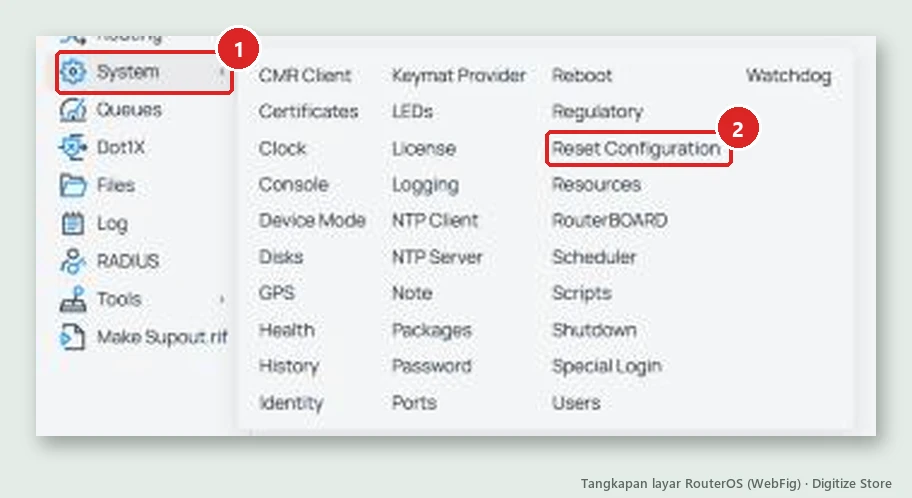
Halaman reset menyediakan beberapa pilihan:
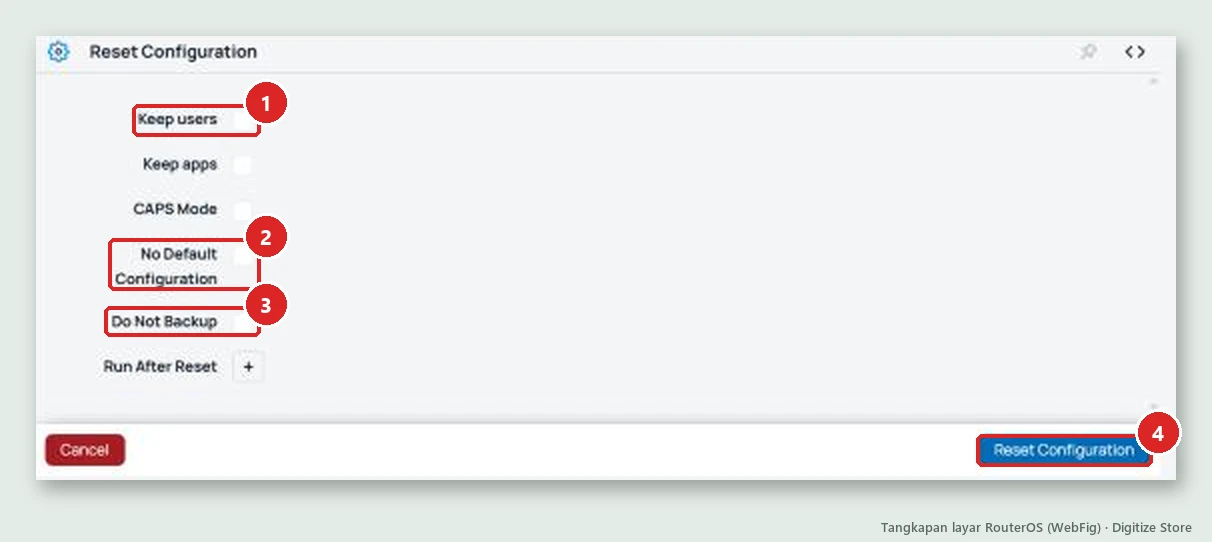
- Keep users: tidak menghapus user yang sudah ada.
- Keep apps: mempertahankan aplikasi terpasang.
- CAPS Mode: menjalankan skrip mode CAPsMAN setelah reset.
- No Default Configuration: router dikosongkan tanpa konfigurasi bawaan.
- Do Not Backup: tidak membuat backup otomatis sebelum reset. Biarkan tidak dicentang agar ada cadangan.
- Run After Reset: menjalankan file
.rsctertentu setelah reset.
Pada reset lewat menu atau perintah, RouterOS menyimpan backup otomatis sebelum reset (contoh namanya auto-before-reset.backup). Selalu salin file itu ke laptop sebelum melakukan apa pun lagi.
Cara 3: Netinstall (jika tombol reset tidak berhasil)
Netinstall memasang ulang RouterOS dari laptop lewat kabel LAN. Cara ini memformat penyimpanan router, sehingga semua konfigurasi dan file hilang kecuali opsi tertentu yang Anda pilih. Lisensi router tidak terhapus. Netinstall memiliki opsi Keep old configuration, tetapi dokumentasi tidak menyatakan dengan jelas bagaimana password diperlakukan, jadi jangan mengandalkannya untuk kasus lupa password. Anggap hasilnya router bersih.
Setelah reset: akses ulang router
Pada konfigurasi bawaan, router biasanya bisa diakses di alamat 192.168.88.1 dengan user admin, tanpa password atau sesuai stiker pada model tertentu. Sambungkan laptop ke port LAN (bukan port internet), lalu buka Winbox atau WebFig. Dokumentasi MikroTik juga mencatat bahwa sebagian perangkat tidak bisa diakses lewat ether1 pada konfigurasi bawaan demi keamanan.
Langkah pertama yang wajib: buat password baru yang kuat, lalu catat di tempat aman.
Mengembalikan konfigurasi dari backup
MikroTik mengenal dua jenis file cadangan:
| Jenis | Isi | Catatan |
|---|---|---|
| .backup | Salinan biner konfigurasi | Disarankan di-restore pada versi RouterOS yang sama. Dapat dienkripsi dengan password. |
| .rsc (export) | Skrip teks yang bisa dibaca | Tidak memuat password user, sertifikat, dan beberapa data lain. Bisa diedit dan di-import. |
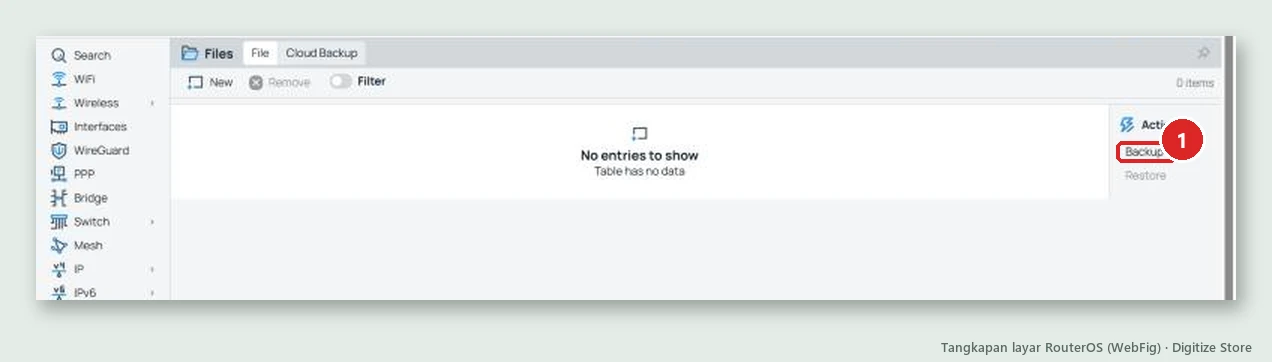
Untuk memulihkan dari .backup, unggah file ke menu Files (atau seret ke jendela Winbox), lalu pilih Restore. Router akan restart setelah restore.
Beberapa hal yang perlu diwaspadai:
- Password lama bisa ikut kembali. Backup adalah salinan konfigurasi router. Dokumentasi tidak menyebut tegas apakah akun user ikut tersimpan, jadi jangan berasumsi. Setelah restore, periksa daftar user di System > Users dan pastikan Anda punya akses sebelum menutup sesi.
- File
.rsctidak membawa password. Setelah di-import, Anda harus membuat ulang password user. - Versi RouterOS sebaiknya sama. Restore lintas versi atau lintas model bisa menimbulkan masalah. Dokumentasi menyarankan versi yang sama.
- Backup bisa terenkripsi. Jika dibuat dengan password, Anda perlu memasukkannya saat restore.
Untuk hotspot dan RT/RW Net, ingat bahwa folder hotspot (template login) adalah file terpisah. Setelah router pulih, unggah ulang template dengan cara memasang template login hotspot MikroTik bila folder tersebut tidak ikut kembali.
Mencegah lupa password terulang
- Simpan password admin di password manager, bukan di kepala atau kertas yang hilang.
- Buat user cadangan dengan hak penuh dan simpan terpisah.
- Jadwalkan backup rutin dan salin ke luar router. Lihat cara backup konfigurasi MikroTik.
- Simpan juga export
.rscterbaru sebagai cadangan yang bisa dibaca. - Catat versi RouterOS dan model pada setiap file backup.
- Ikuti 7 langkah dasar mengamankan router MikroTik agar akses tidak mudah dibobol.
Kesimpulan
Password admin MikroTik yang lupa tidak bisa dipulihkan. Yang bisa dilakukan adalah mereset router lewat tombol reset, menu Reset Configuration, atau Netinstall, lalu mengembalikan konfigurasi dari backup. Kunci agar kerugian minimal ada pada dua hal: punya backup terbaru sebelum masalah terjadi, dan memeriksa user serta password setelah restore. Jika router memakai Protected RouterBOOT, perhatikan bahwa pemulihan berarti penghapusan total. Sumber panduan resmi ada di dokumentasi RouterOS configuration reset dan Configuration Management.
Pertanyaan yang sering diajukan
Apakah bisa membuka password MikroTik tanpa reset?
Dokumentasi resmi MikroTik tidak menyediakan cara tersebut. Satu-satunya jalur yang dijelaskan adalah reset konfigurasi, atau reformat untuk router dengan Protected RouterBOOT.
Apakah reset menghapus lisensi RouterOS?
Tidak. Dokumentasi MikroTik menyatakan Netinstall tidak menghapus license key, dan reset konfigurasi hanya mengosongkan konfigurasi. Yang hilang adalah pengaturan dan file di router.
Tombol reset tidak berfungsi, kenapa?
Kemungkinan fitur Protected RouterBOOT aktif, atau LED tidak sempat diamati sehingga tombol ditahan terlalu lama dan router masuk mode Netinstall. Coba ulangi dengan memperhatikan kedipan LED.
Mana lebih baik dipulihkan: file .backup atau .rsc?
File .backup lebih lengkap tetapi sebaiknya dipakai pada versi RouterOS yang sama. File .rsc lebih fleksibel dan bisa diedit, tetapi tidak membawa password user. Idealnya simpan keduanya.
Apakah data hotspot dan voucher ikut kembali?
Pengguna hotspot yang tersimpan di konfigurasi ikut kembali jika konfigurasi dipulihkan. File template login adalah folder terpisah, jadi pastikan Anda juga memiliki salinannya.