

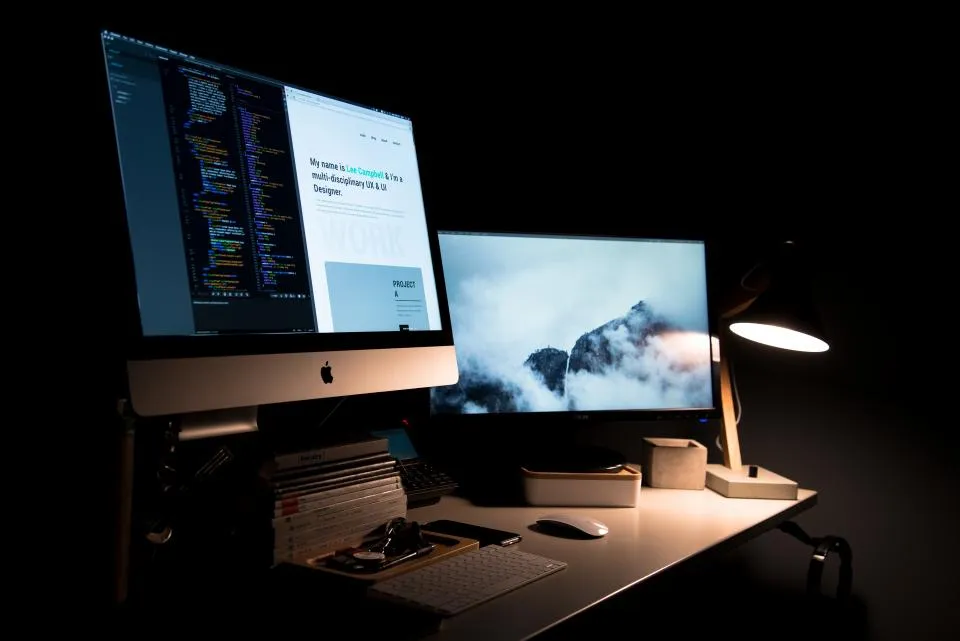
Bekerja dengan dua layar memudahkan membandingkan dokumen, mengikuti rapat sambil mencatat, atau mengolah data. Menyambungkannya juga mudah.
Kenali port di laptop Anda
- HDMI: paling umum di laptop dan monitor.
- DisplayPort / Mini DisplayPort: umum di laptop bisnis.
- USB-C: pada sebagian laptop, port USB-C mendukung keluaran video (biasanya ada simbol DisplayPort atau Thunderbolt di dekatnya).
- VGA: port lama, masih ada di beberapa monitor dan proyektor.
Jika port laptop dan monitor berbeda, gunakan kabel atau adaptor yang sesuai.
Mengatur tampilan di Windows
Tekan Windows + P untuk memilih mode:
- Duplicate: layar sama di kedua monitor, cocok untuk presentasi.
- Extend: layar diperluas, cocok untuk kerja dengan banyak jendela.
- Second screen only: hanya monitor eksternal.
Atur posisi dan resolusi di Settings → System → Display.
Tips memilih monitor kerja
- Ukuran 22–24 inci dengan resolusi Full HD sudah nyaman untuk kebanyakan pekerjaan.
- Panel IPS memberi warna dan sudut pandang lebih baik.
- Refresh rate 75–100 Hz membuat gerakan kursor terasa lebih halus.
- Pastikan kabel yang dibutuhkan sudah termasuk dalam paket.

Ditulis oleh
Tim Digitize Store
Tim teknisi dan pengembang produk digital Digitize Store. Kami menulis panduan praktis seputar laptop, jaringan, MikroTik, dan produk digital berdasarkan pengalaman servis dan pemasangan sehari-hari.