

Cara membatasi kecepatan per pengguna hotspot MikroTik adalah salah satu pengaturan terpenting bagi pemilik usaha Wi-Fi, RT/RW Net, kafe, kos, dan sekolah. Tanpa batas kecepatan, satu pengguna yang mengunduh file besar, menonton video 4K, atau memperbarui game bisa menghabiskan hampir seluruh bandwidth, sehingga pengguna lain merasakan internet sangat lambat. Akibatnya pelanggan mengeluh, padahal internet utama Anda sebenarnya cukup.
Panduan ini membahas dua cara membatasi kecepatan di MikroTik, yaitu rate limit di user profile dan Simple Queue, lengkap dengan cara menghitung angka yang masuk akal.
Memahami format rx/tx
Di MikroTik, batas kecepatan ditulis dalam format rx/tx dari sisi pengguna:
- rx = kecepatan yang diterima router dari pengguna, artinya unggah (upload) pengguna.
- tx = kecepatan yang dikirim router ke pengguna, artinya unduh (download) pengguna.
Contoh 1M/4M berarti unggah 1 Mbps dan unduh 4 Mbps. Satuan yang bisa dipakai: k (kilobit) dan M (megabit).
Cara 1: rate limit di user profile
Cara paling sederhana dan paling umum untuk hotspot.
- Buka IP → Hotspot → User Profiles.
- Pilih profil yang ada atau klik + untuk membuat profil baru, misalnya
paket-hemat. - Isi Rate Limit (rx/tx), misalnya
1M/4M. - Atur Shared Users menjadi
1agar satu akun hanya untuk satu perangkat. - Klik OK.
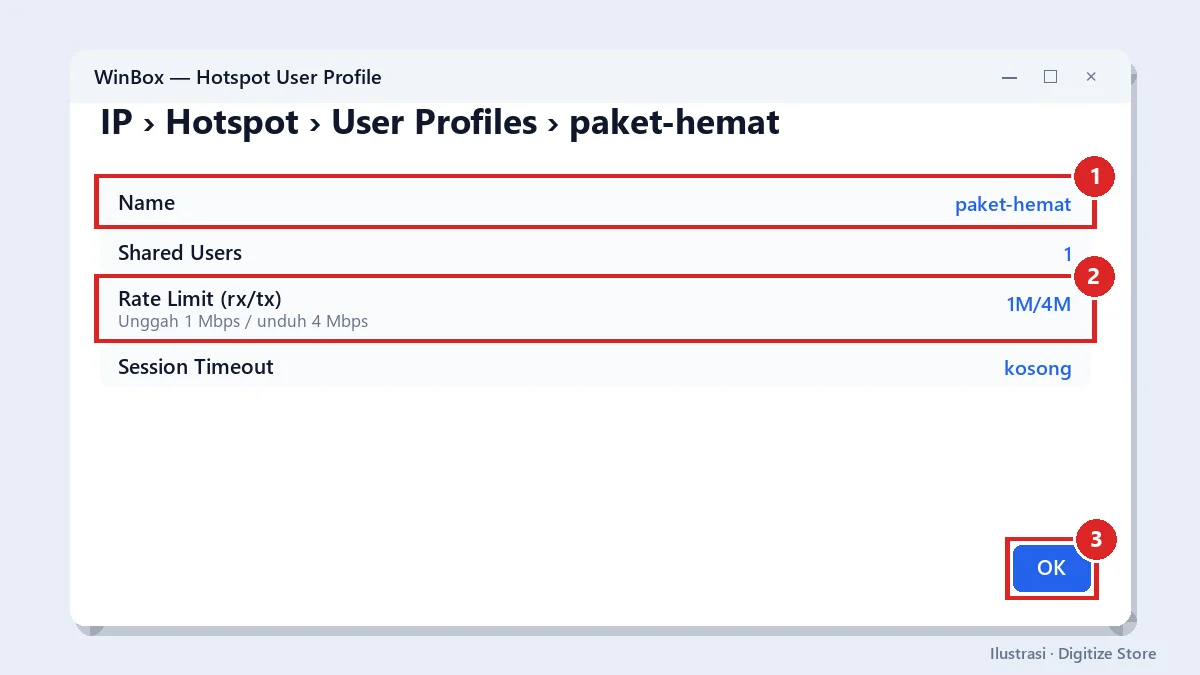
Setiap pengguna yang login dengan profil ini otomatis mendapat batas tersebut. Buat profil berbeda untuk paket berbeda, misalnya paket-hemat 4 Mbps dan paket-cepat 8 Mbps. Profil ini juga dipakai saat membuat voucher hotspot MikroTik.
Perubahan rate limit berlaku untuk pengguna yang login berikutnya. Pengguna yang sedang aktif perlu logout dan login ulang, atau hapus entri mereka di IP → Hotspot → Active.
Cara 2: Simple Queue
Queues → Simple Queues memberi kendali lebih rinci, misalnya membatasi satu alamat IP, satu subnet, atau memberi prioritas.
Saat pengguna hotspot login, MikroTik sebenarnya membuat antrean dinamis berdasarkan rate limit profil, yang terlihat di Simple Queues dengan nama <hotspot-namauser>. Simple Queue manual cocok untuk perangkat tetap yang tidak login hotspot, seperti:
- komputer kasir yang harus selalu lancar,
- CCTV yang tidak boleh menghabiskan bandwidth,
- laptop admin.
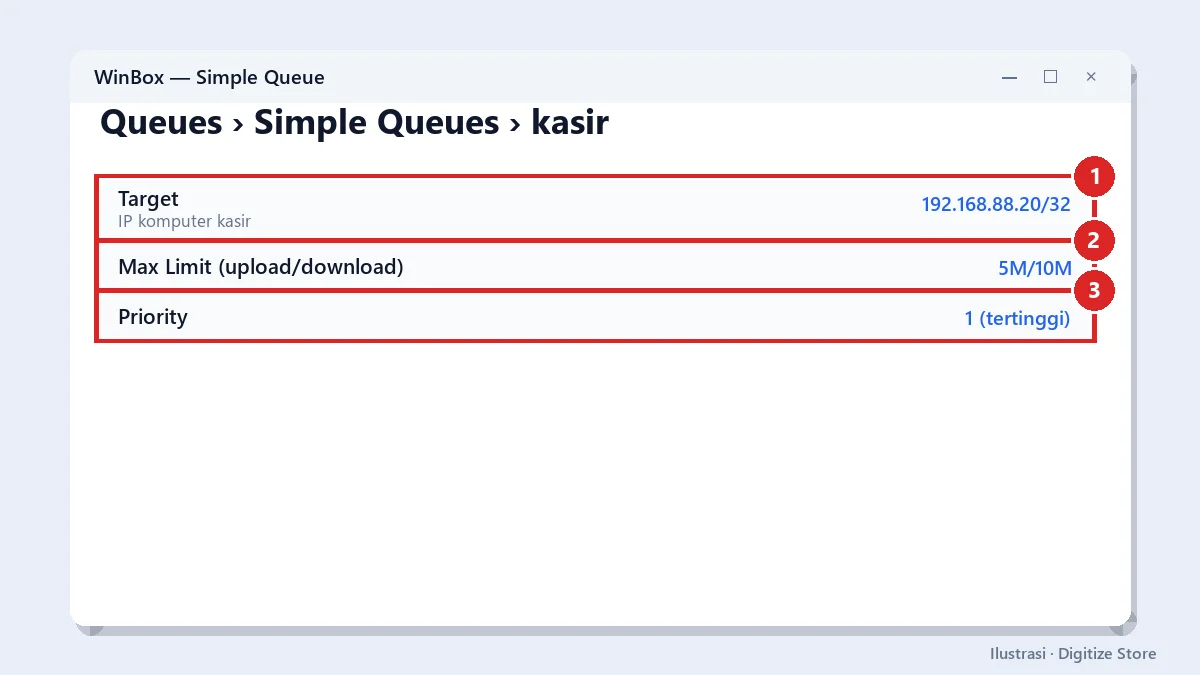
Isi Target dengan IP perangkat, Max Limit dengan batasnya, dan Priority (1 tertinggi, 8 terendah) agar perangkat penting didahulukan saat jaringan padat.
Penting: Simple Queue dibaca dari atas ke bawah. Letakkan antrean manual yang spesifik di atas antrean umum.
Burst: terasa cepat di awal
Rate limit mendukung burst, yaitu kecepatan lebih tinggi sesaat ketika pengguna baru mulai memuat halaman. Formatnya:
rx/tx burst-rx/burst-tx threshold-rx/threshold-tx waktu-rx/waktu-txContoh 2M/4M 4M/8M 1500k/3M 8/8 berarti:
- batas normal unggah 2 Mbps, unduh 4 Mbps,
- boleh melonjak hingga 4/8 Mbps,
- selama rata-rata pemakaian di bawah 1,5/3 Mbps,
- dihitung dalam jendela 8 detik.
Hasilnya, membuka situs dan media sosial terasa sangat cepat, sementara unduhan panjang tetap dibatasi. Gunakan burst setelah Anda memahami pengaturan dasar.
Berapa angka yang masuk akal?
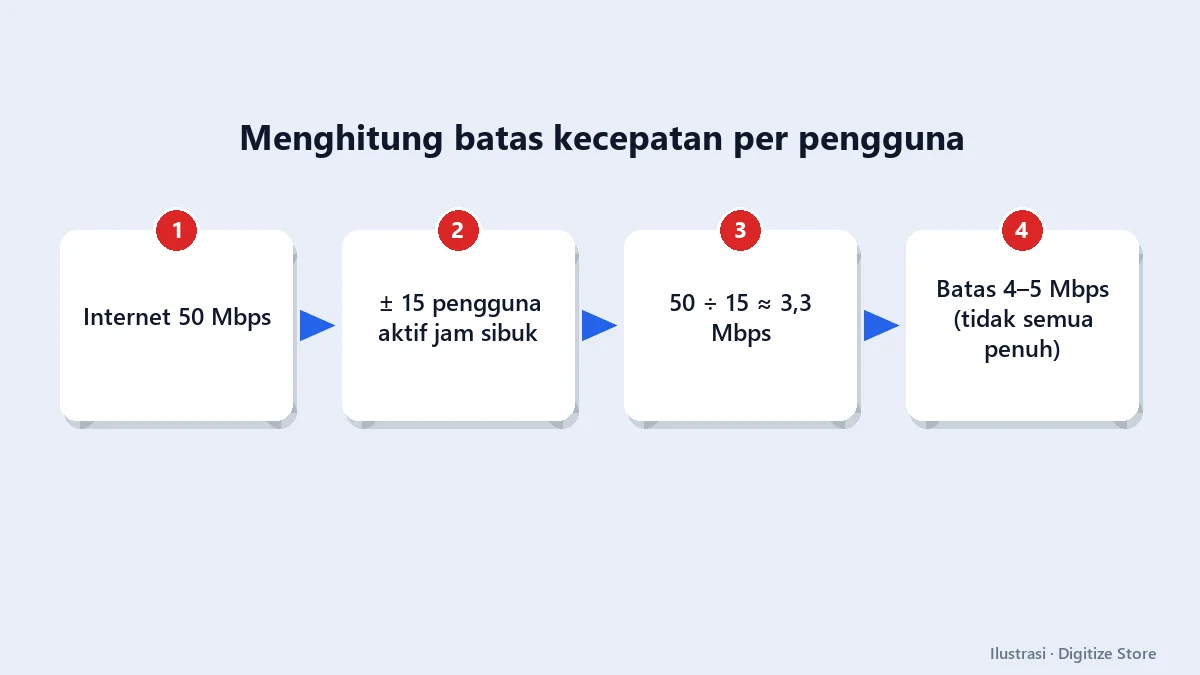
Hitung dari kecepatan internet Anda dan jumlah pengguna aktif bersamaan di jam sibuk (biasanya pukul 19.00–22.00). Contoh:
- Internet 50 Mbps, sekitar 15 pengguna aktif bersamaan.
- Pembagian rata: 50 ÷ 15 ≈ 3,3 Mbps.
- Karena tidak semua pengguna memakai penuh secara bersamaan, batas 4–5 Mbps per pengguna masih nyaman untuk video HD dan media sosial.
| Aktivitas | Kecepatan yang nyaman |
|---|---|
| Chat dan media sosial | 1–2 Mbps |
| Video HD | 3–5 Mbps |
| Rapat video | 2–4 Mbps (upload 1–2 Mbps) |
| Game online | 2–3 Mbps, ping rendah |
Hubungkan batas kecepatan dengan harga paket. Lihat cara menentukan harga paket voucher Wi-Fi.
Tips agar koneksi adil
- Beri nama profil yang jelas, misalnya
harian-4M, agar tidak tertukar. - Uji dari HP setelah mengubah pengaturan dengan cara cek kecepatan internet yang benar.
- Tuliskan kecepatan setiap paket di halaman login agar pelanggan tahu apa yang mereka beli.
- Pantau grafik interface di jam sibuk. Jika selalu penuh, kurangi voucher yang dijual bersamaan atau tambah kecepatan internet.
- Batasi upload juga, karena upload yang penuh membuat semua pengguna lambat.
Masalah yang sering terjadi
- Batas tidak berlaku: pengguna belum login ulang, atau ada Simple Queue manual di atas antrean hotspot yang mencakup semua IP.
- Kecepatan lebih rendah dari batas: internet utama sudah penuh atau sinyal Wi-Fi lemah. Cek penyebab Wi-Fi sering putus.
- FastTrack aktif: aturan FastTrack di firewall bisa membuat antrean tidak bekerja. Nonaktifkan atau kecualikan lalu lintas hotspot.
Pertanyaan yang sering diajukan
Lebih baik rate limit profil atau Simple Queue? Untuk pengguna hotspot, gunakan rate limit profil. Untuk perangkat tetap tanpa login, gunakan Simple Queue.
Bisakah membatasi kuota, bukan hanya kecepatan? Bisa, dengan Limit Bytes Total pada user hotspot.
Apakah membatasi kecepatan membuat pelanggan kecewa? Justru sebaliknya. Batas yang adil membuat semua pelanggan mendapat koneksi stabil, terutama di jam sibuk.
Kesimpulan
Batasi kecepatan pengguna hotspot dengan rate limit di user profile, gunakan Simple Queue untuk perangkat tetap, dan pertimbangkan burst agar penjelajahan terasa cepat. Hitung angka dari kecepatan internet dan jumlah pengguna di jam sibuk, lalu tampilkan kecepatan paket di halaman login. Lengkapi hotspot Anda dengan template login hotspot Digitize Store yang menampilkan daftar paket dengan jelas.